
Cómo funciona el portal
Todo lo que necesitas para pedirnos en línea: crear tu cuenta, encontrar la referencia, armar el pedido y seguirlo después. Toma cinco minutos leerlo.
Qué puedes hacer aquí
Buscar por código o por vehículo
Escribe la referencia si la sabes, o busca por marca y modelo y te mostramos lo que aplica.
Ver tu precio
Con tu cuenta ves el precio que te corresponde, no una lista general.
Armar y enviar el pedido
Lo armas a tu ritmo y lo envías cuando esté listo. Tu asesor lo recibe de una vez.
Consultar tu cuenta
Pedidos, facturas, cartera y garantías, sin tener que llamar a preguntar.
Crear tu cuenta
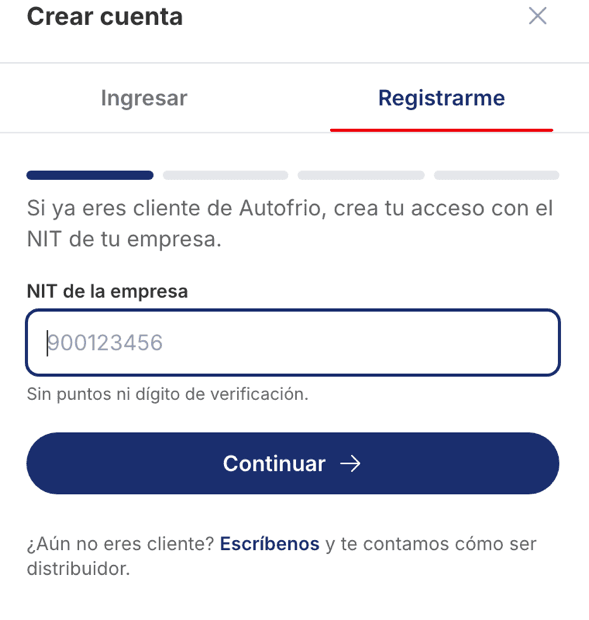
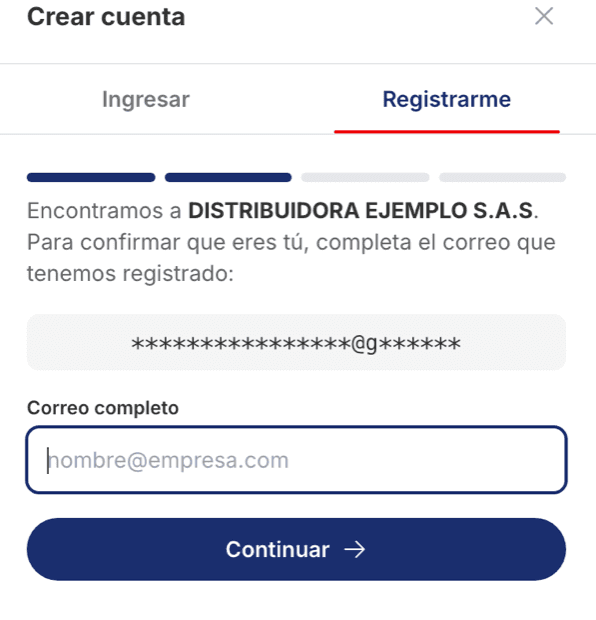
La cuenta es para clientes que ya nos compran. Se crea sola, con el NIT de tu empresa y el correo que tenemos registrado, y no necesitas que nadie te la active.
Escribe el NIT de tu empresa
Confirma que eres tú
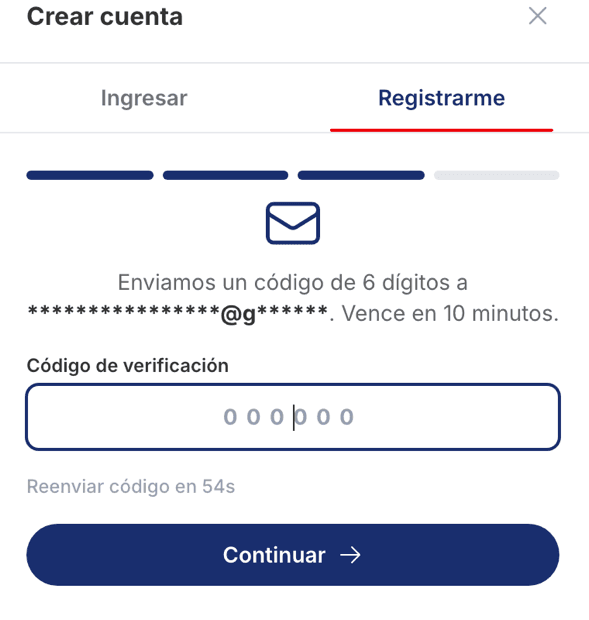
Escribe el código que te llega
Crea tu contraseña
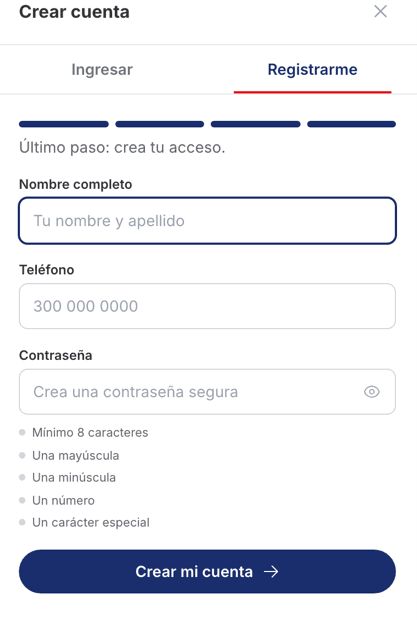
Si tu asesor te creó la cuenta, te llega un correo con una contraseña temporal. Esa sirve una sola vez: al entrar te pedimos que escojas la tuya.
Encontrar lo que necesitas
Hay dos caminos y los dos llegan al mismo lugar. Si sabes la referencia, escríbela en el buscador de arriba. Si no, busca por el vehículo —marca, línea, modelo— o entra por el Catálogo y ve bajando por categoría.
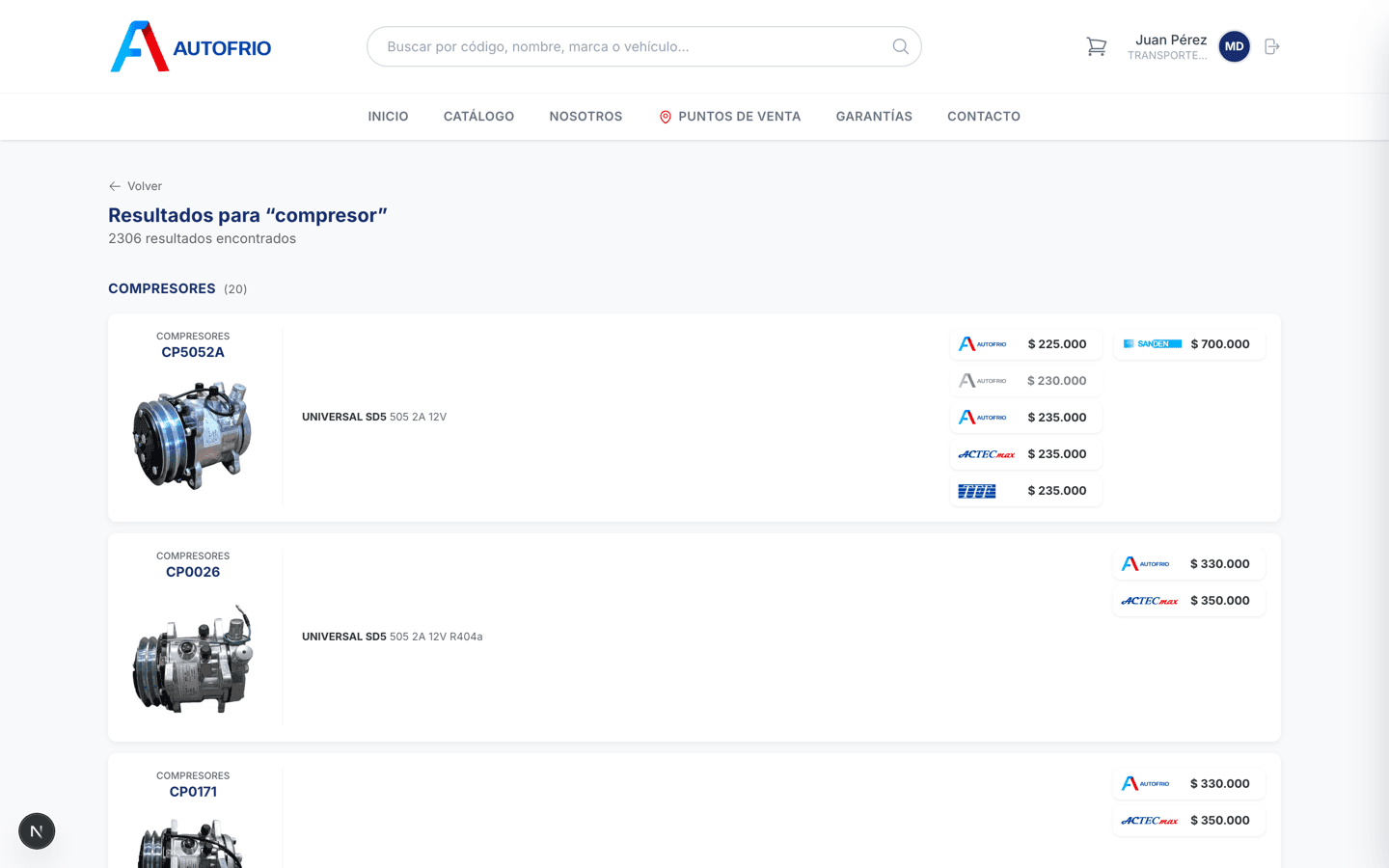
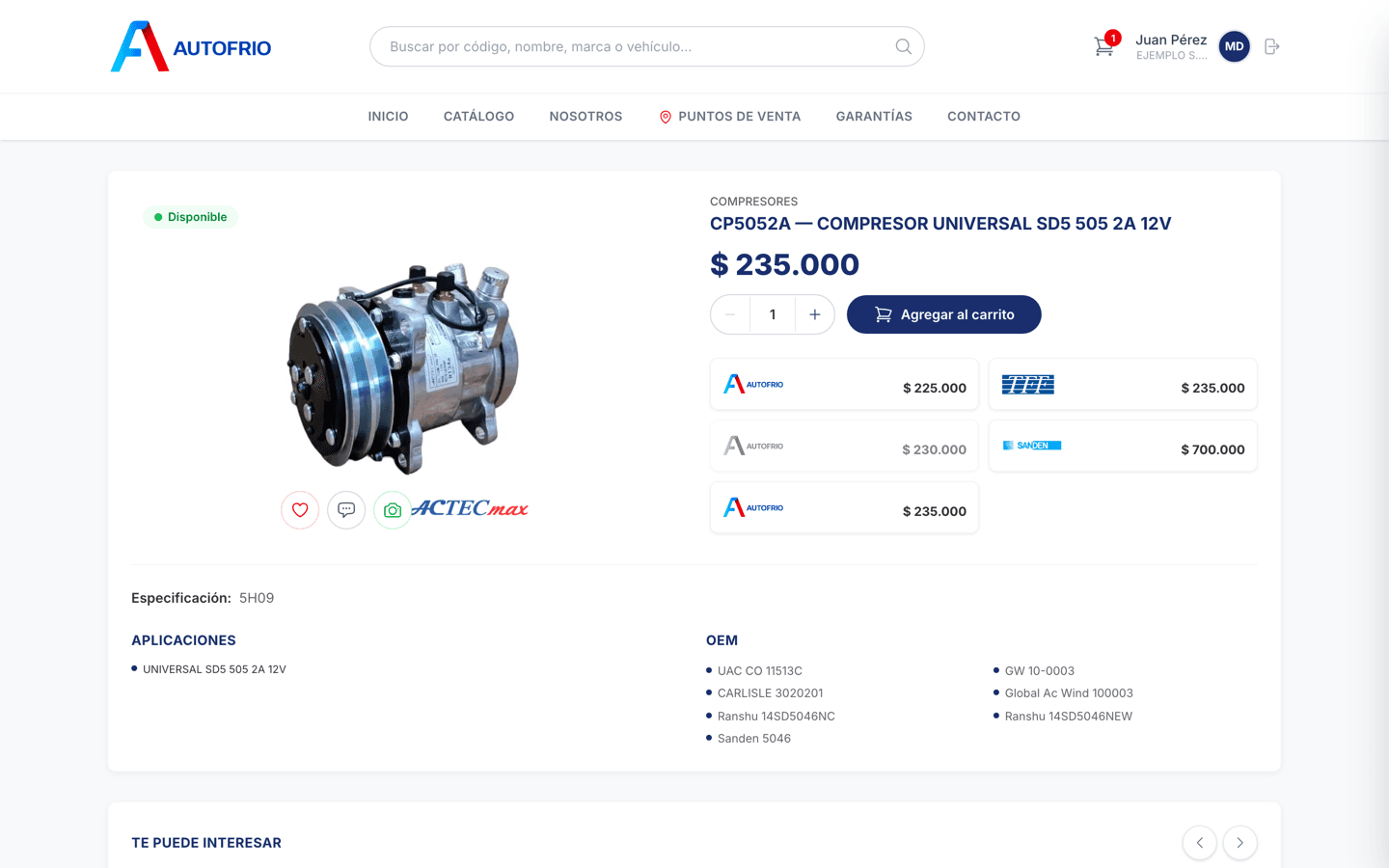
En la ficha ves el precio que te corresponde, si hay existencias y las equivalencias de otras marcas para la misma aplicación, cada una con su precio. Ahí mismo eliges cantidad y agregas al carrito.
Sobre la disponibilidad
Lo que está disponible se ve normal. Lo que no tenemos en este momento se ve en gris, y lo que viene en camino aparece marcado como En camino. Que algo esté en gris no te impide pedirlo: lo puedes agregar igual y tu asesor te confirma tiempos.
Armar y enviar el pedido
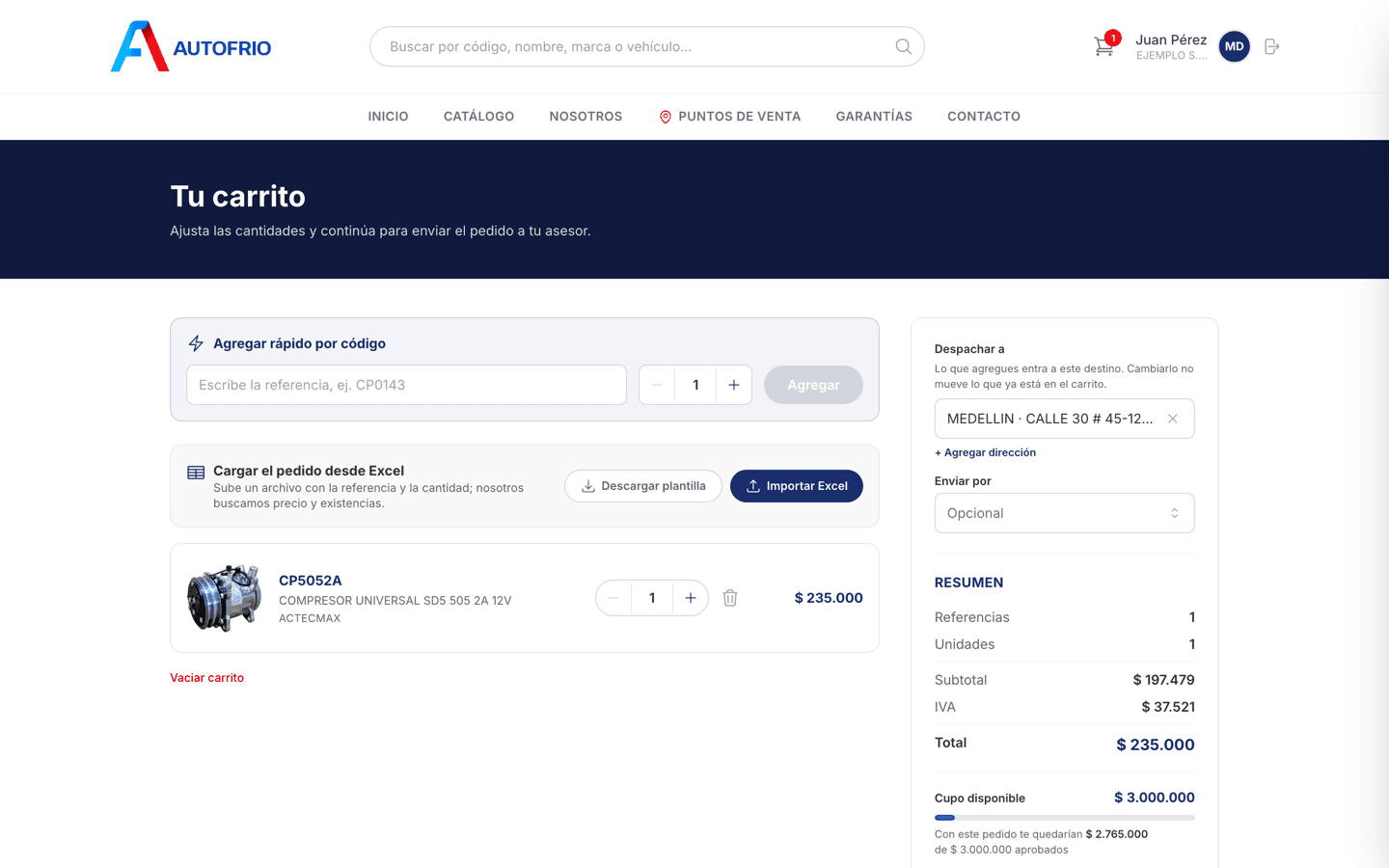
El carrito se queda guardado. Puedes ir agregando hoy, cerrar el navegador y seguir mañana desde el mismo equipo.
Despachar a
Escoge a cuál de tus direcciones te lo enviamos. Viene marcada la principal, así que si solo tienes una no tienes que tocar nada. ¿Te falta una dirección? Con + Agregar dirección la creas en el momento y queda guardada para la próxima. Si prefieres recogerlo, escoge Recoger en AFI.
Enviar por
Es opcional. Si tienes transportadora de preferencia, escógela y la anotamos en el pedido. Si la tuya no está en la lista, elige Otra y escríbela.
Dos atajos cuando el pedido es largo
Agregar rápido por código es para cuando ya tienes la lista de referencias: escribes el código y la cantidad, sin pasar por el catálogo. Y con Importar Excel subes un archivo con referencia y cantidad; nosotros le buscamos precio y existencias. La plantilla la descargas ahí mismo.
Antes de enviarlo
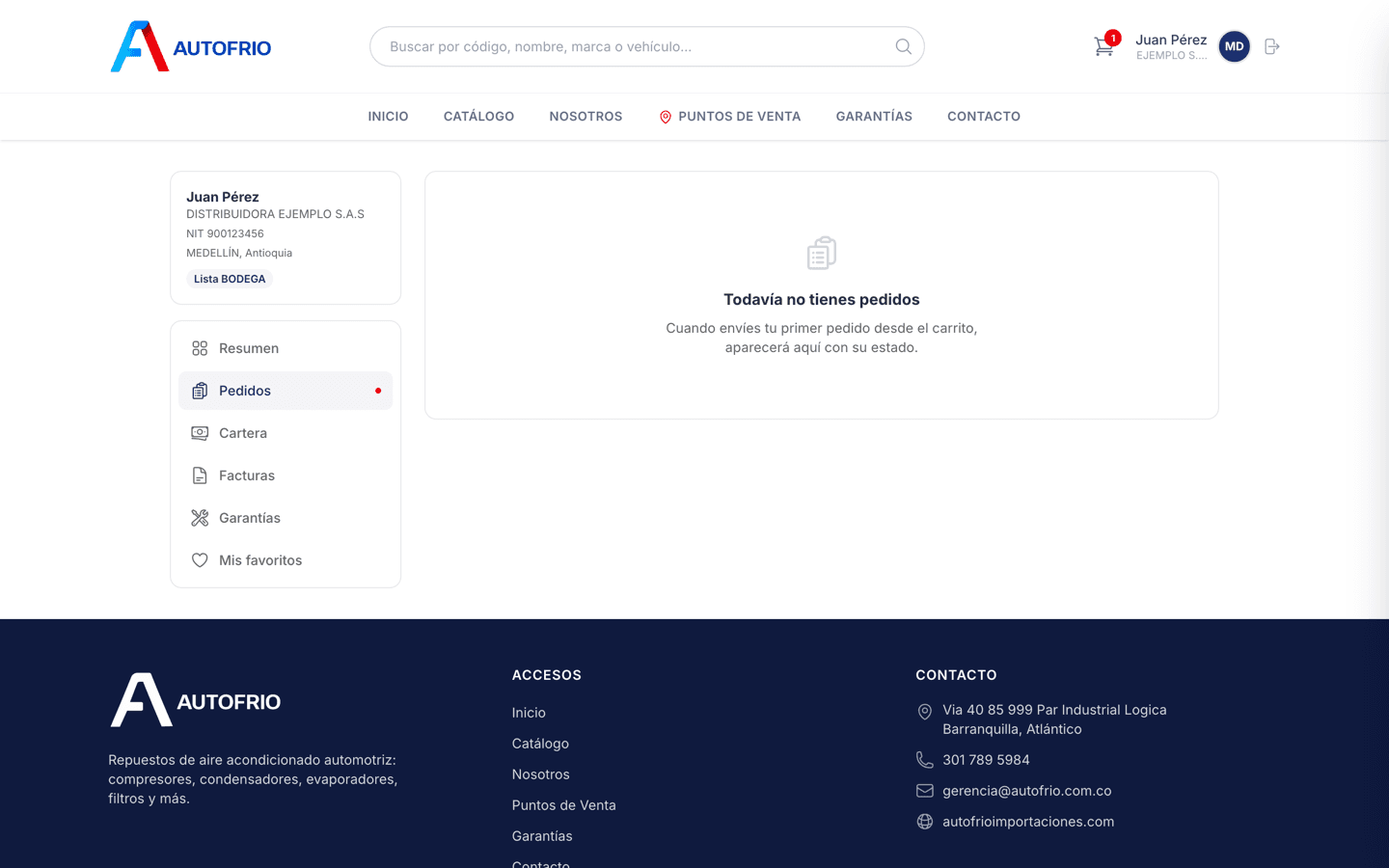
Revisa el resumen: referencias, unidades y total. Si manejas cupo con nosotros, ahí mismo ves con cuánto quedarías después de este pedido. Al enviarlo le llega a tu asesor, que lo confirma y le da curso. El pedido queda en Mi cuenta → Pedidos desde el primer momento.
Después del pedido
En Mi cuenta tienes el resumen de lo tuyo con nosotros: cuánto has comprado, qué debes y desde cuándo, y lo que más pides.
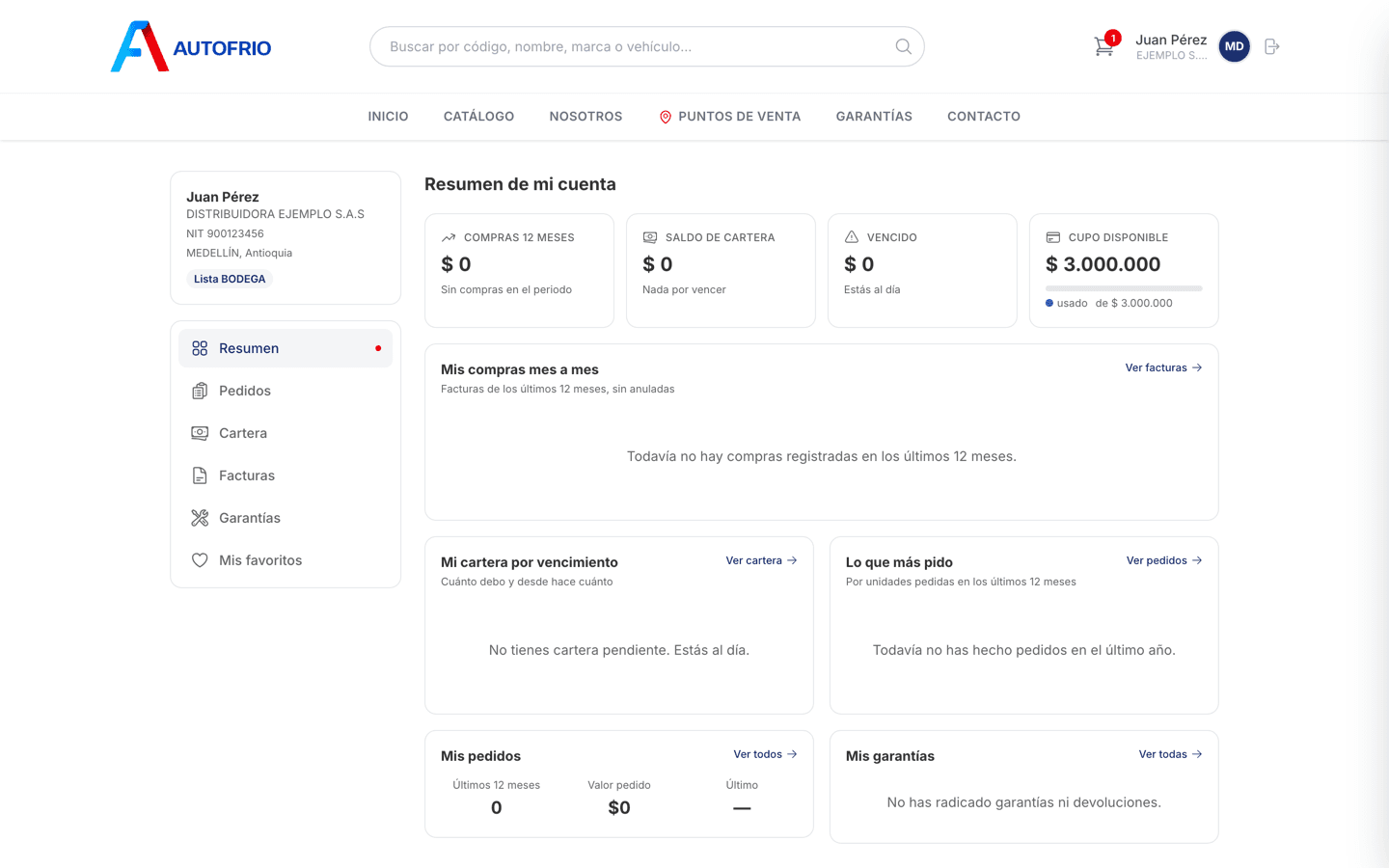
- Pedidos. Todo lo que has enviado y en qué va cada uno.
- Facturas. Tus facturas, con el PDF para descargar.
- Cartera. Qué está pendiente y qué está vencido.
- Garantías. Lo que hayas radicado y cómo va.
- Mis favoritos. Las referencias que marcas con el corazón, para no volver a buscarlas.
Preguntas frecuentes
¿Enviar el pedido es lo mismo que comprarlo?+
¿Por qué no veo precios?+
Olvidé mi contraseña.+
¿Puedo pedir algo que aparece en gris?+
¿Se me pierde el carrito si cierro el navegador?+
¿Varias personas de mi empresa pueden tener cuenta?+
¿Puedo pedir a una dirección distinta a la de siempre?+
Necesito una factura o el estado de mi cuenta.+
¿Te quedó alguna duda? Escríbenos desde Contacto y te ayudamos.